チラシやフライヤーに使う写真は、デザインを発注する時までに用意して提出しないといけません。
今回は、写真画像を用意するときに気をつけることについてまとめてみました。
写真は撮影する?フリー素材?
写真を用意する手段は…
【①カメラマンに依頼して撮影してもらう】
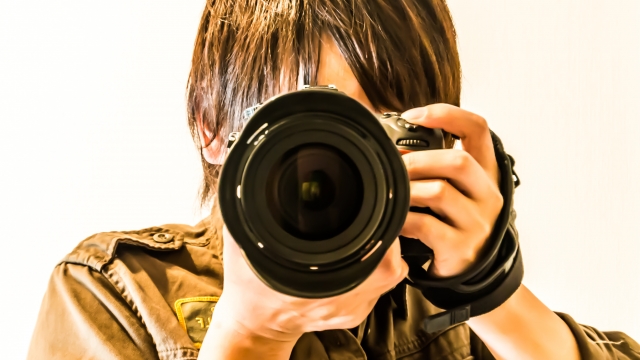
【②自分で撮影する】
【③商用OKのフリー素材を利用する】
のどれかになるでしょう。
写真のクオリティを考えれば、カメラマンさんやモデルさんを雇って撮影するのがベストなのは間違いありません。
でも制作費がいくらでも使える状況でならばともかく、予算が少ないのでクラウドソーシング利用している人にとっては、全く現実的じゃありませんね。
まぁ、写真が上手いスタッフや友達価格で撮影してくれるカメラマンなど周りにいれば話は別ですが…
実際のところは、業務やサービスの紹介,商品やメニュー,会社/店舗写真については【②自分で撮影】。
イメージショット的なものは【③フリー素材サイトなどでさがす】という使い分けになるんじゃないでしょうか。
撮影するときに注意すること。
最近のデジカメは、スマホのものでもかなり高性能になっています。
普通に自動設定にしておけば、ある程度のクオリティの写真が撮ることができます。
もし社内や知り合いに写真に詳しい人がいるのであれば、撮影を任せたりアドバイスをもらうようにお願いできると心強いですね。
撮影モードは最高画質で!
撮影するときの画質設定は最高画質のモードを選んで、できる限り高解像度の画像データを用意しましょう。
画像解像度は写真のクオリティを大きく左右する、もっとも重要な要素のひとつです。
切り抜きで使いたい写真は背景に注意!
被写体(商品や人物など)だけを切り抜いて使いたい時は、撮影時の背景には特に気をつけないといけません。
背景色が被写体と同じ色だったり系統の近い色だったりすると、被写体の輪郭線が背景に溶け込んでしまって判別しづらくなります。
そうなると正確な切り抜きができなってしまいますし、何とかできても無駄に時間がかかってしまいます。
背景がシンプルな単色ではなくゴチャゴチャした景色になるのも、同様の理由であまり良くありません。
背景の用意には手間を惜しまないようにしよう!
被写体が白ならバックは黒や暗めの色、被写体が黒なら逆にバックは白や明るめの色というように、バックには被写体には使われていないはっきりと系統の違う色をもってきましょう。
壁やパーテーションに広い布や紙をはったり、カーテンレールから吊り下げたりして単色の背景をつくって、それをバックに撮影するといいでしょう。
背景の良し悪しは、そのまま切り抜きのクオリティアップに直結します。
被写体の色が何種類もあるようなら、それに合わせて背景色を複数用意するくらいの手間は惜しまないことが肝心です。
撮影は被写体ギリギリではなく余白を広めに!
切り抜きでなく背景込みで使う場合は、被写体を画面いっぱいギリギリまでアップにしないように注意!
上下左右にある程度スペースができるように、少しカメラを引いた余裕のある構図で撮影しましょう。
なぜかというと。余白に余裕がないと、写真のスペースに合わせたサイズの微調整ができなくなってしまうんです。
迷ったら横位置のアングルで撮影!
写真を縦位置で使うか横位置で使うか、はっきりしないときは横位置で撮影しておきましょう。
というのも、縦位置のものを横位置のスペースにはめ込もうとすると、左右の幅が足りなくて余白ができてしまいます。
そうなるとレイアウトの大幅な調整が必要になることもあり、余計費用もかかって時間も無駄になります。
これが、初めから横位置で撮影しておけば、拡大する必要はありますが縦位置にトリミングして使っても全く問題ありません。
素材サイトで商用利用OKの画像素材を探そう!
「使いたい写真があるけれど、自分で撮影するのは難しい!」そんな場合は、写真素材サイトで探してみましょう。
サイトによってシステムはいろいろですが、基本的には【①欲しい画像をキーワード検索やジャンルから探す】から【②写真が見つかったらダウンロード】で画像を手に入いれることができます。
無料サイト?有料サイト?
写真素材サイトには無料サイトと有料サイトがあります。それぞれのメリット・デメリットを理解してうまく使い分けましょう。
【無料写真素材サイト】欠点は多いけれど「無料」は最大のメリット!
しかたのないことですが、有料サイトに比べるとサービスや写真のストック数などはまったく及びません。
【画像のジャンルや種類が少ない】【素人レベルの写真も多い】【画像のサイズが少ない】など欠点も多いですが、何より無料で素材を使えるというのは他に変えられない圧倒的なメリットです。
アカウント登録不要で気軽に利用できるサイトが多いのもありがたいですね。
商用利用OKかどうかを必ず確認!
ライセンスはサイトによって異なります。トラブルを防ぐためにも商用利用についてはしっかり確認しておきましょう。
【有料写真素材サイト】ハイセンス&ハイクオリティな厳選画像!
有料素材サイトのメリットは、なんといっても写真のクオリティの高さでしょう。
有料素材サイトの場合は登録画像の審査もあり、プロの写真家や技術のあるカメラマンが撮影したものがほとんどです。
素人撮影も多く技術やセンスなどクオリティがマチマチな無料素材サイトと比較すると、写真としてのクオリティは保障されています。
もちろん画像のジャンルや種類・ストック数も豊富ですしサイズも選べます。
システムや料金はサイトによって異なる
価格や料金システムはサイトによってさまざまです。ほとんどのサイトは画像1点から購入することができますが、価格は画像のサイズによっても上下します。最小サイズ(600px程度)で数百円、最大サイズ(1500px~)でも千円台のところが多いようです。
たいていのサイトは、定額料金で決まった枚数までダウンロードできる「定額プラン」も用意しています。購入する写真の枚数やサイズよっては、最安の定額プランに1ヶ月だけ加入したほうがお得というケースもあります。
いろいろなサイトを探して、ベストな画像を見つけよう!
使う写真のイメージが決まったら、まずはいろいろな無料写真素材サイトを探しまくって、それでも見つからなければ有料写真素材サイトで探してみるといいでしょう。あとは料金と予算の相談ということになりますね。
みんなが頭を抱える?画像解像度問題!
画像の解像度は印刷物のDTPデザインに関わる要素の中でもとても重要なものです。デザイン・印刷でのトラブルの原因になることも多いので詳しく説明したいのですが、ていねいに解説すると非常に回りくどく長い話になってしまうので、こことは別の記事で1本まるまる画像解像度を取り上げて解説したいと思います。
詳しいことはそちらを参考にしていただくとして、ここでは細かいことは抜きで画像をあつかうときに気をつけること、最低限理解しておきたいことにしぼって紹介しておきますね。。
画像データは可能な限り「大きいサイズ=高解像度」のものを用意する
結論から言うとこれにつきるんです。サイズ大きい画像を小さく使う分にはとくに問題はないんですが、サイズの小さい画像を大きく使うと画質が劣化してしまいます。
ひどい場合はモザイク画像みたいになって、とてもチラシの写真なんかには使えないクオリティになってしまうんです。
解像度でいうと、印刷にベストな画像解像度は【印刷物上での使用サイズ(単位はcm)で350ppi】とされています。やはり、これより低くなるほど画質は劣化していきます。
ここで、ぜひ覚えておきたい簡単な公式を紹介しておきます。
【画像解像度 × 画像の使用サイズ = 画像のピクセルサイズ】
ということです。
印刷に適切な解像度は350ppiというのは説明しましたね。つまり、【画像のピクセルサイズ】を【350】で割った数値が【印刷物に使用するベストサイズ】というわけです。
例えば、【画像のピクセルサイズ=1400px × 700px】の場合、【1400÷350=4/
700÷350=2】になりますから、【印刷物に使えるベストサイズ=4cm × 2cm】ということで、それくらいまでのサイズなら、問題なくキレイに印刷できるということになります。
これさえ知っていれば、「画像データを印刷物に使うときに、いったいどのくらいのサイズまでOKなのか?」それがすぐにわかりますね。
画像データは拡大すると劣化する!
上でも軽く触れましたが、もうひとつ注意しなければいけないのがこれなんです。
元からサイズが小さく解像度も低い画像や、一度サイズを小さくして保存した画像は、大きくするとクオリティが伴わず画質が劣化する一方ということです。
例えばPhotoshopなどを使えば、画像サイズや解像度の数値を変更して大きいデータにすることはできます。でも、それで画像のクオリティがアップするわけじゃないんです。
今度はモザイク画像ではなく、ボケボケのボカシ画像になってしまうだけなのです。どちらにしても、とても印刷物に使えるクオリティにはなりません。
最高画質で撮影/スキャンしておこう!
なので、最初に撮影するときに、できるだけ高画質の設定にしておく必要があります。イラストなどをスキャンをするときも同様ですし。
フリー素材もダウンロードするときも、サイズの大きいものを選んでおかないと、後で使い物にならなくて困ることになるかもしれません。くれぐれも気をつけましょう!